要使用 NAS 跑 Lancache,需要满足 3 个条件:
1️⃣ 拥有 M.2 来保存数据,由于 Steam 等平台游戏数据包含上万份小文件,这种随机小文件读取在机械硬盘里并不适用。大量小文件读取会被机械硬盘 I/O 拖累,一旦繁忙度上升,下载速度完全无法其效果。
2️⃣ 要开启 Macvlan,因为 Lancache 使用的是 DNS 劫持,因此必须使用 80 和 443 端口。其中 80已经被极空间本身占用了,所以必须通过 Macvlan 创建另外一个 IP 来解决端口冲突的问题,或者可以尝试在虚拟机里部署 linux。
3️⃣ 建议要能访问 Github,因为项目会通过抓取自身的 Github 仓库来实时更新各大游戏平台的下载域名,实现 DNS 劫持。真的不通也没问题,可以手动修改数据库来实现,但是就比较麻烦了。
1、创建 Macvlan
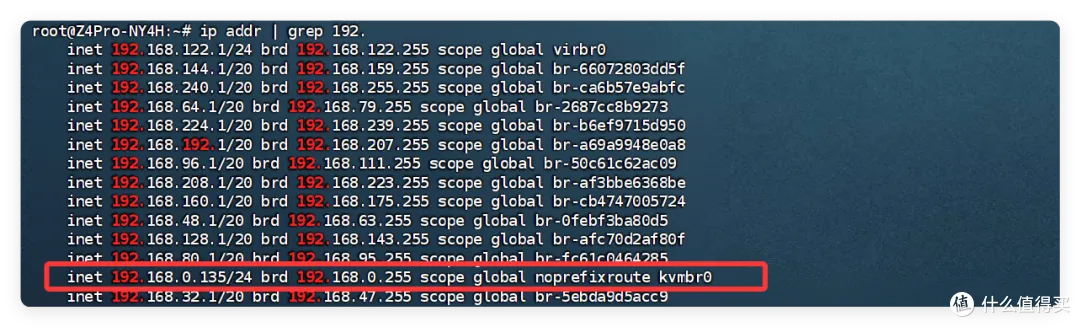
通过 SSH 登录极空间并切换到 ROOT 权限,输入指令查找 NAS 对应的网络节点。
# 切换 root,输入当前账号的密码sudo -i# 查找 IP 对应的网络节点。ip addr | grep 极空间 IP
如下图,我极空间 ip 192.168.0.135 对应的网络节点是 kvmbr0,这是由于我在极空间网络里切换了网桥模式,如果你没设置可能是 eth 开头的
接着我们创建 Macvlan 网络,直接复制我这段指令,改一下前三位对应你自己的局域网配置即可。
docker network create --driver macvlan --subnet 192.168.0.0/24 --gateway 192.168.0.1 --ip-range 192.168.0.200/29 -o parent=kvmbr0 macvlan-network
🔻部署成功如下,会返回 Docker Network 的 ID。
2、极空间部署 Lancache
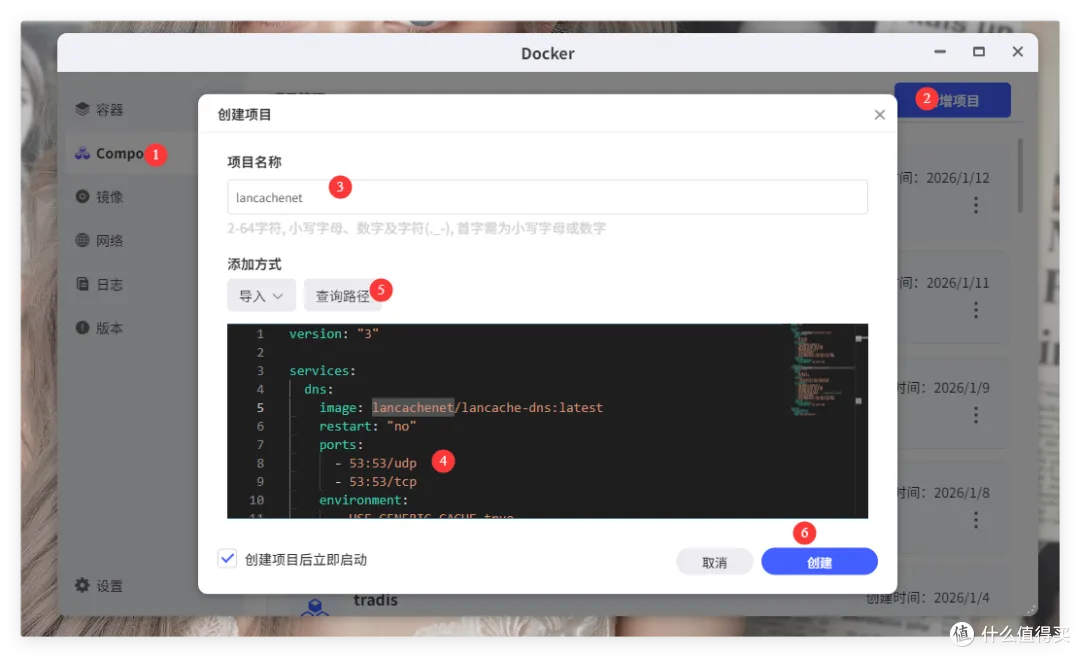
接着打开极空间 docker 应用,创建一个 Compose 应用并将下方的 yaml 代码复制进去。
如果你修改了前面的 macvlan 地址,那么对应这里的 macvlan 也需要修改。