【合规声明】本文仅为技术教程,分享开源工具搭建个人云盘的方法,旨在优化个人文件管理体验。使用第三方工具存在账号风控风险,请谨慎操作,切勿用于商业用途,一切后果自负。
还在为百度网盘限速、广告多、多端同步麻烦、文件管理混乱闹心?
今天给大家带来终极神级方案:用「OpenList」一站式挂载百度网盘,搭配「FileBrowser」,直接把百度网盘变成完全属于自己的私有云盘!实现无限速访问、多端同步、文件管理、WebDAV直连,彻底摆脱网盘客户端的束缚!
✅ 核心优势:
- 无限速访问:绕过百度网盘客户端限速,速度完全由你的带宽决定,大文件秒传秒下
- 私有云体验:网页端管理文件,和本地文件夹一模一样,支持新建、删除、重命名、分享
- 多端通用:手机/电脑/电视/平板都能访问,同WiFi局域网直连,出门用内网穿透随时用
- 完全免费开源:零成本、无广告、无会员,自己掌控所有文件,隐私安全拉满
- WebDAV直连:支持所有支持WebDAV的播放器、下载器,直接挂载网盘,追剧、办公全搞定
🚀 保姆级搭建教程,小白跟着走一遍就成!
https://mp.weixin.qq.com/s/T8dxCpO8oBcsjYf7rOGySw
第一步:OpenList 挂载百度网盘(把网盘“搬”到本地)
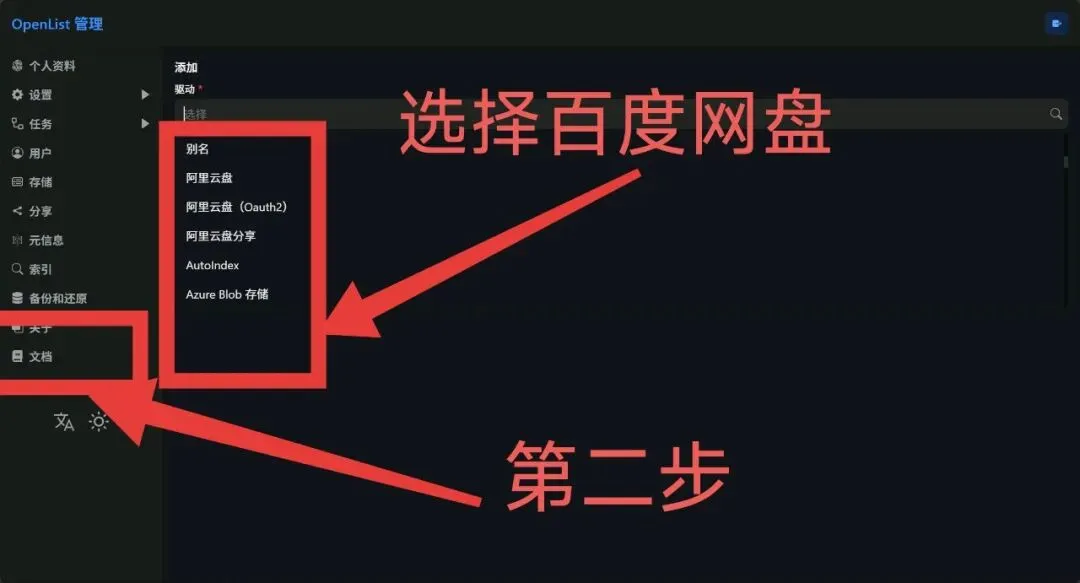
1. 部署OpenList,进入管理后台,点击左侧「存储」→「添加」
2. 在驱动列表中,选择百度网盘
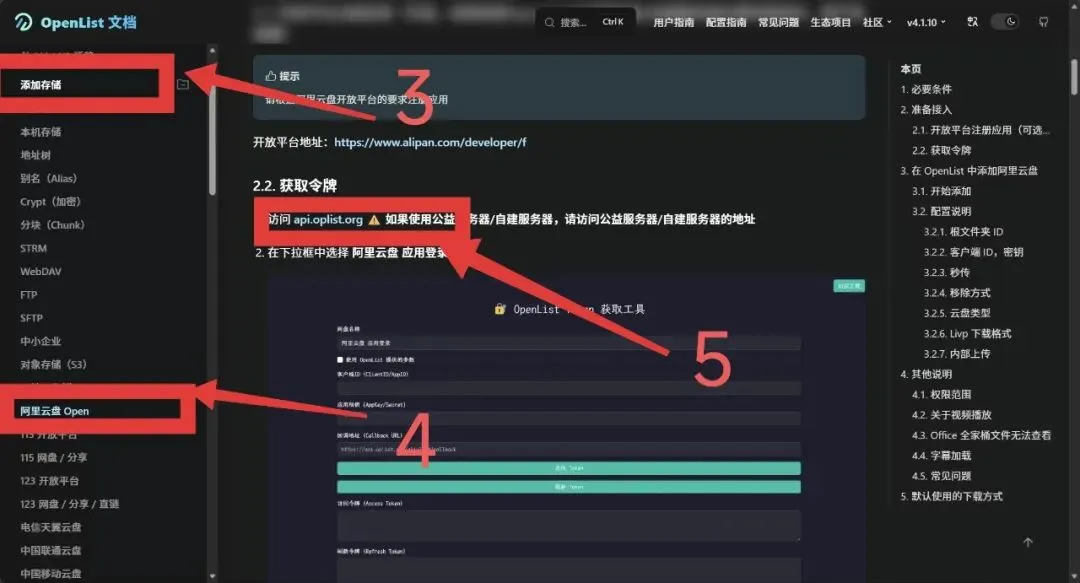
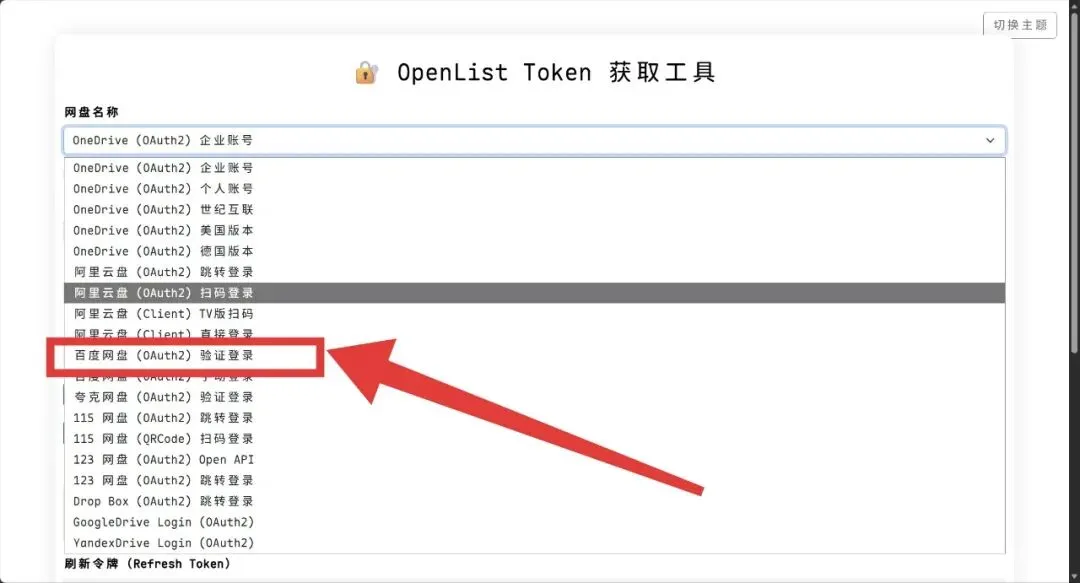
3. 打开OpenList官方Token获取工具,在网盘名称下拉框,选择「百度网盘(OAuth2)验证登录」
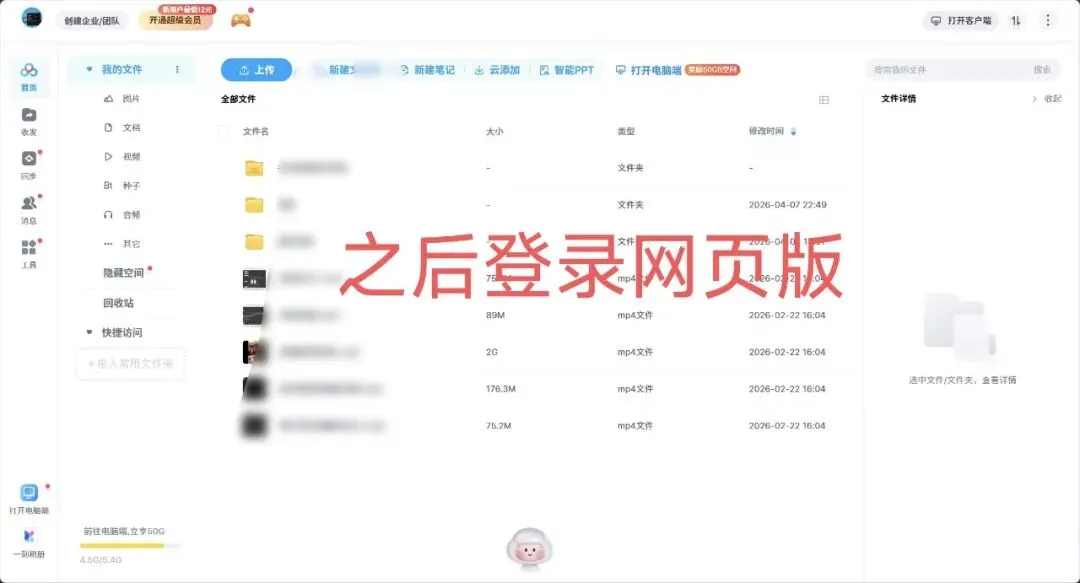
4.登录到百度网盘网页版
5. 勾选「使用OpenList提供的参数」,直接点击**「获取Token」**,扫码登录你的百度网盘
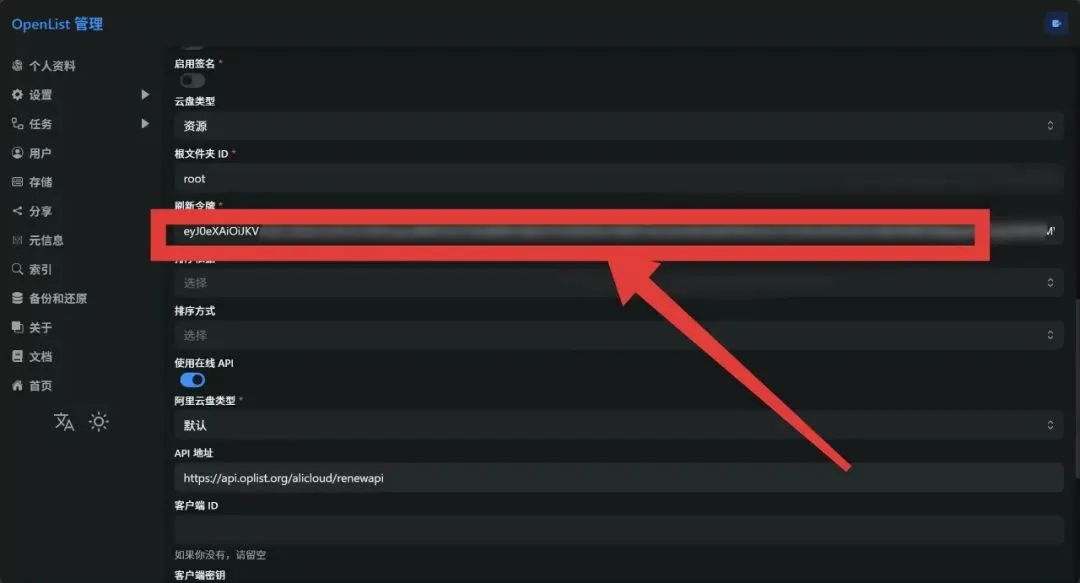
6. 登录成功后,复制生成的刷新令牌(Refresh Token)
7. 回到OpenList添加存储页面,把刷新令牌粘贴到对应输入框,其他默认即可
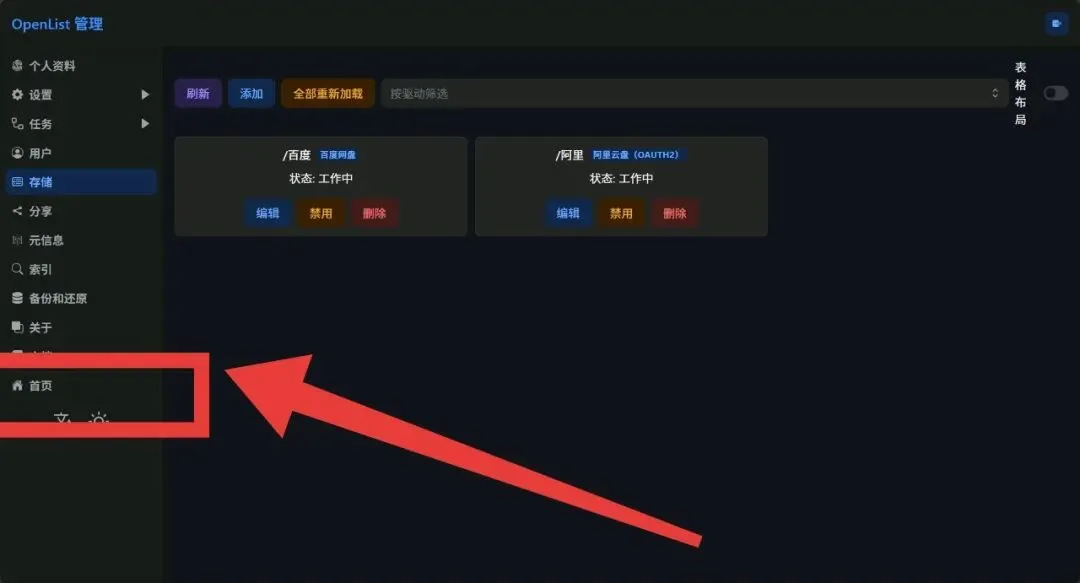
8. 点击「保存」,等待挂载完成,状态显示「工作中」即成功!此时百度网盘已经被OpenList完全挂载
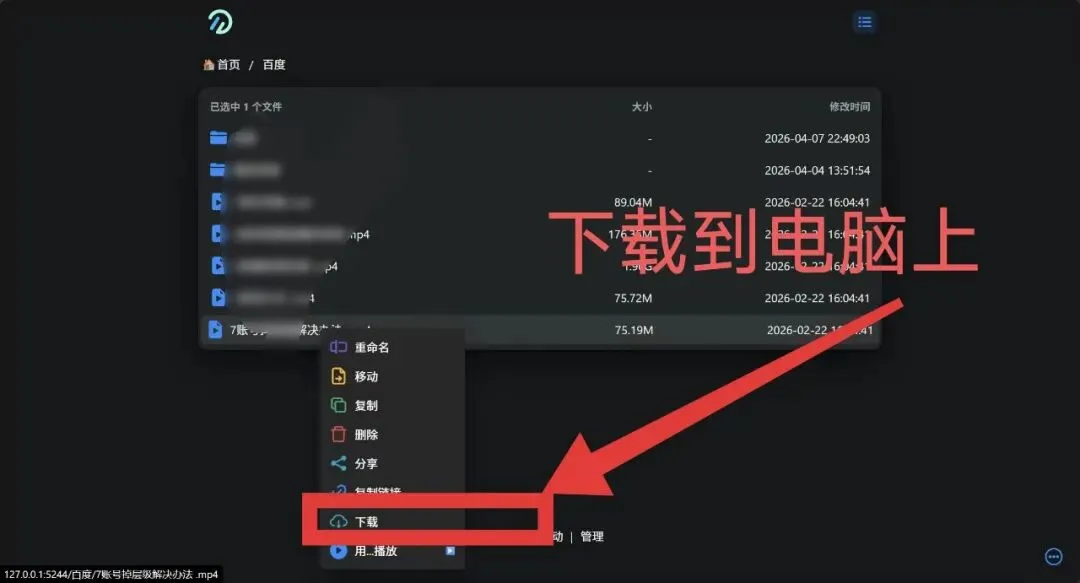
9.点击首页下载网盘里的文件到电脑本地。
第二步:FileBrowser 对接OpenList,打造私有云盘
1.配置好FileBrowser后,打开管理后台。https://mp.weixin.qq.com/s/lcPtBn79TxNkXZFTtM9cRA
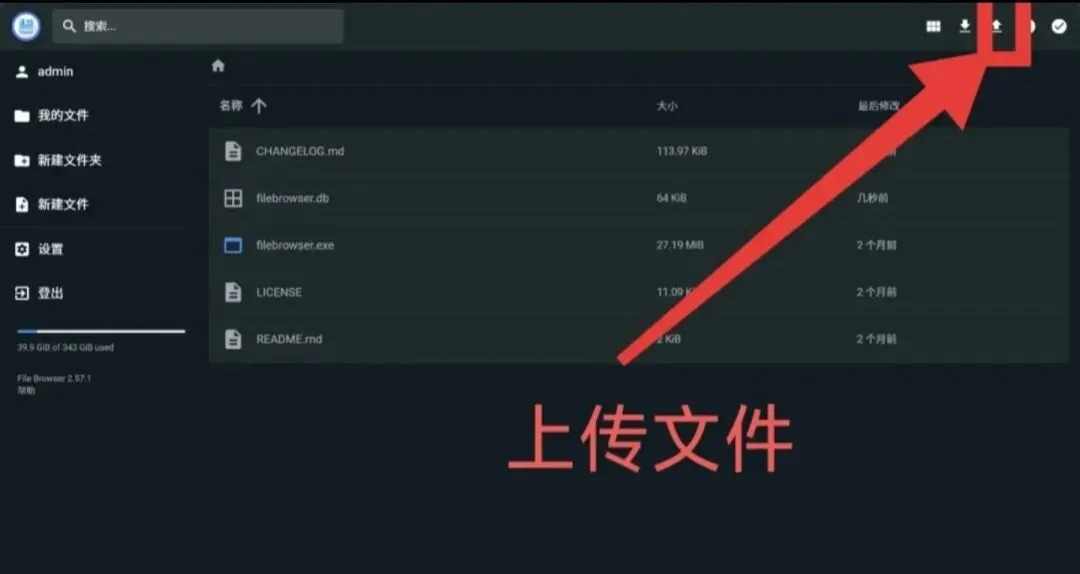
2. 直接通过电脑把百度网盘里的文件上传到FileBrowser,实现云盘+文件管理器二合一。
第三步:网页端管理,私有云体验拉满
1. 打开FileBrowser网页端,就能看到百度网盘里的所有文件,和本地文件夹完全一致
2. 支持新建文件夹、重命名、删除、上传、下载、分享,所有操作和本地文件一模一样
3. 直接在网页端就能管理百度网盘所有文件,再也不用打开百度网盘客户端!
第四步:多端访问,随时随地用私有云
1. 电脑端:直接打开FileBrowser网页端,管理文件、上传下载,无限速访问
2. 手机端:同WiFi下,用浏览器访问电脑的IPv4地址+FileBrowser端口,直接管理网盘
3. 播放器直连:用网易爆米花、Kodi等支持WebDAV的播放器,直接挂载FileBrowser的WebDAV,无限速追剧
4. 外网访问:用cpolar内网穿透,把FileBrowser端口映射到公网,出门在外用流量也能访问自己的私有云!
🎁 福利时间
全套工具(OpenList、FileBrowser、cpolar)+ 保姆级教程,已经全部打包整理好!
✅ 免费领取,无套路、无广告、永久更新!
👉 浏览器粘贴短链接:https://shoturl.cn/ODJSAp
🔒 提取码:**1234**(直接复制,输完就能领!)
小白也能一键搭建!搭建过程中遇到任何问题,评论区留言,我会第一时间帮你排查解答,一起解锁纯净的文件管理体验!
觉得这份教程超实用?赶紧点赞+收藏+转发,分享给身边被百度网盘折磨的朋友、打工人、学生党!
关注我,下期继续分享更多黑科技实用工具,帮你省时间、省money,实现真正的效率自由!
 10个月宝宝每天需要喝多少奶粉?

