百度网盘好友或者群组给自己分享了文件,或者他人分享了网盘链接,如何将其中的文件同步更新保存到自己的电脑中是一个难题。主要体现在以下方面: 1、文件库或者链接中的文件每天有更新且更新的文件可能分散在不同的文件夹中,如何能够找出来; 2、找出的新增更新文件如何能够快速保存到自己电脑中具体对应的子文件夹中,网盘要与电脑文件夹目录结构一一对应上; 3、每天频繁更新数量庞大时如何能够减轻手工操作的麻烦。
针对上述问题,爱在灵灵久站长开发了百度网盘批量处理助手并增加了将好友、群、分享链接中文件同步到电脑的功能,具体操作步骤:
一、下载运行百度网盘批量处理助手并登录网盘
下载百度网盘批量处理助手,下载链接https://pan.baidu.com/s/1gd-z0mXPDLL7WwudvmBj5g将里面的压缩包下载到电脑中后再解压整个文件夹,不要直接在网盘中解压。进入解压后的文件夹,然后双击运行bdmaster.exe程序,启动后会出现了三个页面,分别是浏览器页面,批量处理页面,同步页面。首先在浏览器页面登录自己要用的百度网盘账号,和在自己的浏览器中登录百度网盘一样。
二、同步页面中增加同步项目
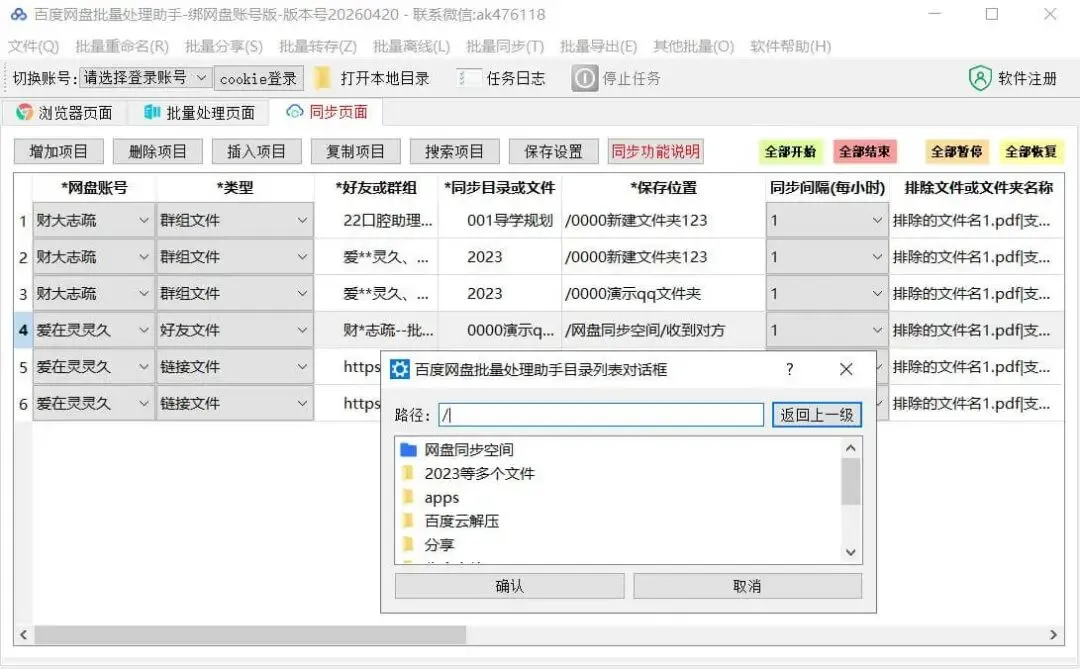 登录成功后切换到同步页面,增加同步项目,选择自己要同步的账号,类型选择好友文件、群文件或者链接文件,根据自己的需要选择,然后双击选择要同步的具体好友、群、链接,以及设定要保存的位置。
这里重点说说保存位置,选择保存位置时,可以选择网盘同步空间 单击选中具体要保存到的文件夹 确认即可。这样软件在同步时会将文件直接保存到同步空间,而不是网盘中的常规目录中。这样做的好处是结合百度网盘官方pc客户端的同步可以直接将同步空间中的文件自动下载到电脑中。
三、结合百度网盘官方pc客户端的同步进行下载
打开百度网盘官方pc客户端,点击“同步” 按照里面的指引设置好同步目录即可,这样同步空间中的文件就自动同步下载到本地电脑中了。使用此方法就能达到将好友、群文件、链接文件同步下载到电脑中了,上家在任意子文件夹下新增了什么文件软件都能够识别到并保存到同步空间对应的位置然后自动下载电脑中。上家的文件目录结构、同步空间中的文件目录结构以及电脑中的文件目录结构都是一致的,不会出现重复保存、遗漏或者错乱。


